
Bet365
日本語が未サポートの海外ブックメーカーBet365の登録から遊び方までを解説いたします。
アカウント登録
登録方法
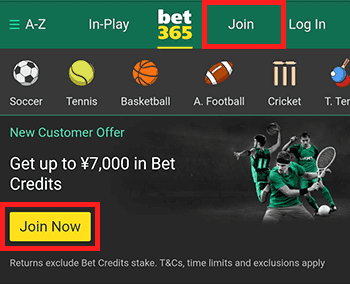
画面中央左にある「Join Now」、または画面一番上、右から2番目の「Join」をタップ。
国・名前・生年月日を入力
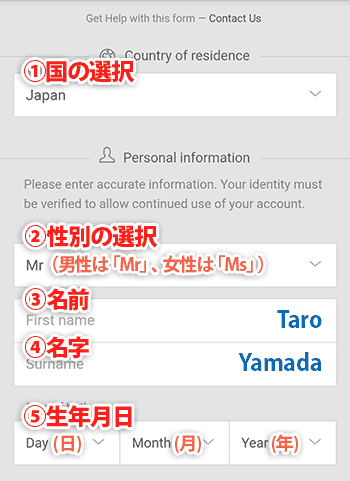
- 国の選択
- 性別の選択(男性は「Mr」、女性は「Ms」)
- 名前(First name)
- 苗字(Surname)
- 生年月日の入力
※ 登録情報は、日本語ではなくローマ字入力。
連絡先と連絡方法の入力
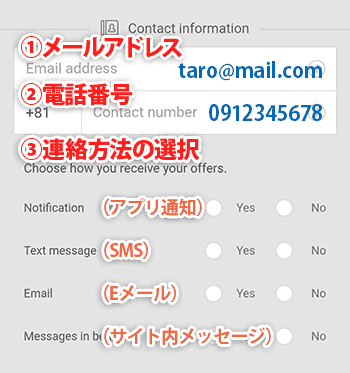
- メールアドレス
- 電話番号
- 連絡方法の選択
- アプリ通知
- SMS
- メール
- bet365サイト内のメッセージ
住所入力
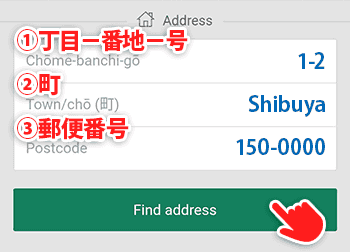
- 丁目・番地・号の順で入力(1丁目2番3号なら1-2-3)
- 町
- 郵便番号
※住所入力(記入欄に「、」は使用不可)
住所の選択
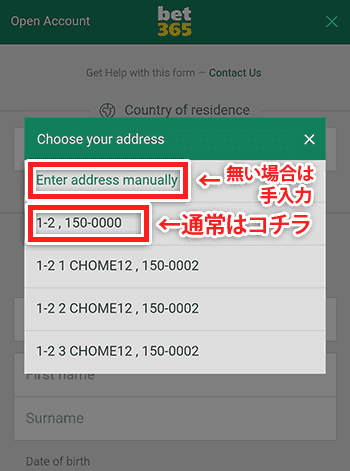
「Find Address」をタップすると、住所の選択項目が出てくるので、番地と郵便番号が表記されているものを選択。
無い場合は「Enter address manually」を選択し、手入力。
住所の確認
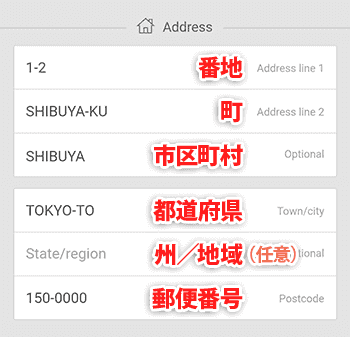
選択後は元の住所入力画面に画面が替わり、郵便番号から引用された住所が自動入力される。間違いがなければそのまま進み、間違いがあれば手入力で入力。
※Optionalは【任意】なので入力しなくても良い。
アカウント情報の入力
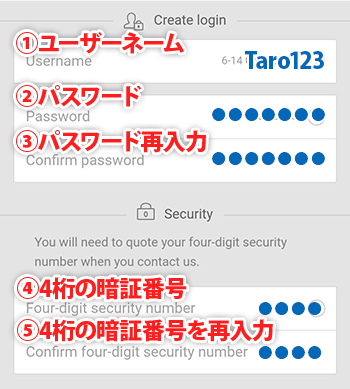
- ユーザーネームを入力
- パスワードを入力
- パスワードを再入力
- 4桁の暗証番号を入力(bet365へ問い合わせる際に必要)
- 4桁の暗証番号を再入力
タイムゾーンとオッズ表記の選択
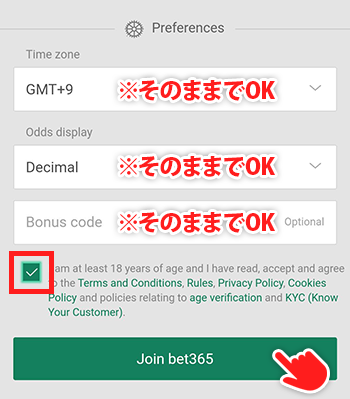
- Time zone:グリニッジ標準時との時差。日本はGMT+9
- Decimal:十進数
- Bonus code:クーポンコードなどがあればこちらに入力
上記3点は全てそのままでOK。
チェックを入れて「Join bet365」をタップ
アカウント登録完了
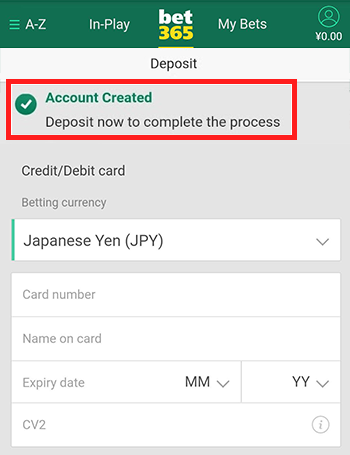
「Account Created」の文字が表示されれば登録完了。登録完了後、入金方法を選択する画面が出てくるが、後からでも登録可能。
本人確認
本人確認(顔写真付身分証で認証)
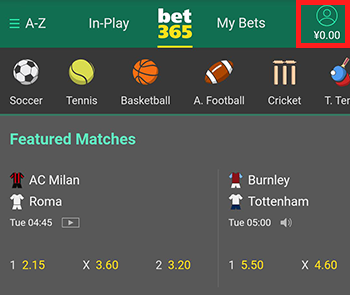
トップページ右上の「人のアイコン」をタップ
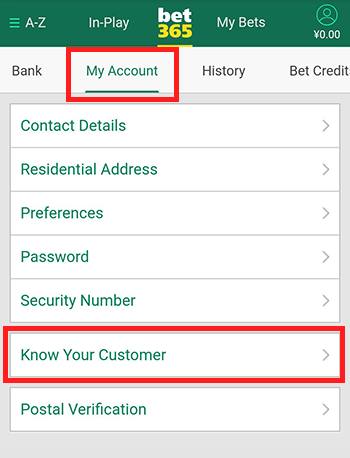
「My Account」内の「Know Your Customer」をタップ
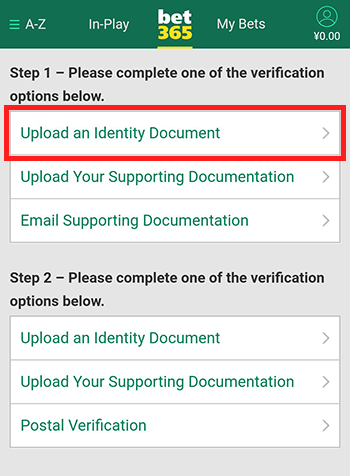
「Step1」の「Upload an Identity Document」をタップ
下記3点のいずれかを選択し、アップロード
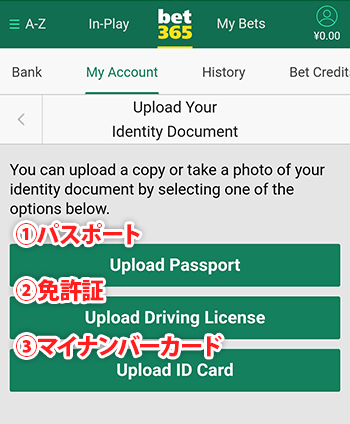
- パスポート
- 運転免許証
- マイナンバーカード
※「運転免許証」の場合、有効期限内の免許証を用意。 表面と裏面の両方を端まできちんと写す。
※「パスポート」の場合、有効期限内のパスポートを用意。 顔写真記載ページと所持人欄(現住所の記載)の両方を端まできちんと写す。
A. 撮影してアップロード

「カメラで撮影」と「画像データをアップロード」の2通りがありどちらでもよい。カメラで撮影を選んだ場合、スマホやパソコンに付属のカメラが立ち上がるので、上述の注意点を参考に該当の身分証を撮影する。
B. 保存されたファイルをアップロード
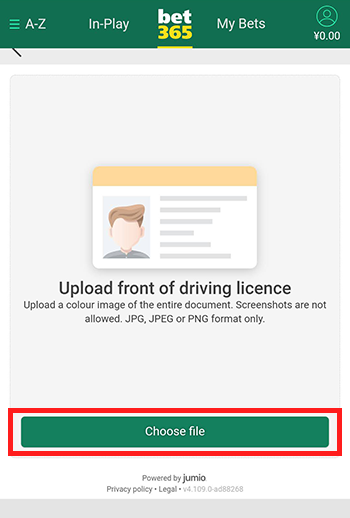
前の手順で「2. 画像データをアップロード」を選んだ場合、こちらの画面に移動するので「Choose file」をタップし、ご利用端末に保存されているファイルから該当の画像を選択してアップロードする。
住所確認
登録住所確認
トップページ右上の「人のアイコン」をタップ
「My Account」内の「Know Your Customer」をタップ
「A. 郵送物受け取り」と、「B. 住所確認書類のアップロード」による住所確認の2通りがあり、いずれかの方法で確認が取れれば良い。
A. 郵便物の受け取りで住所確認
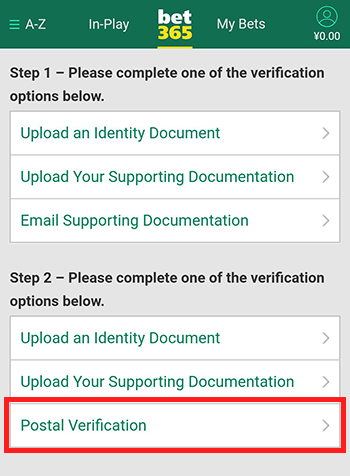
前準備として、登録完了後に入金すると約1~2週間後に郵便物が届くので、到着後にこのページから記載されている5桁の数字(Postal Verfication Code)を入力する。
「Postal Verification Code」をタップ
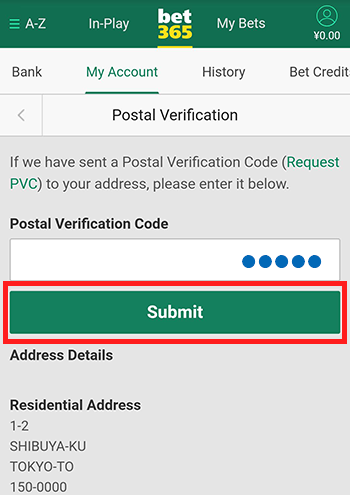
5桁の数字を入力(Postal Verification Code)し、「Submit」をタップ
B. 住所確認書類のアップロードで住所確認
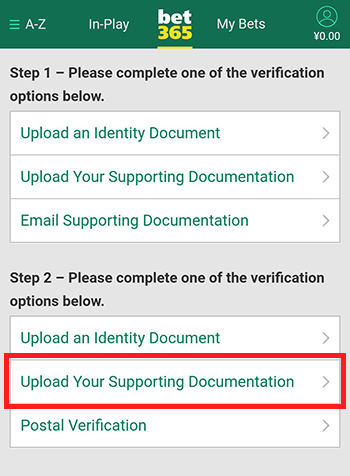
「Step2」の「Upload Your Supporting Documentation」をタップ
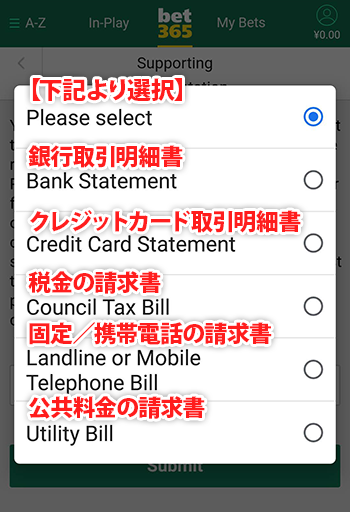
水道光熱費、国民健康保険、国民年金、自動車税、住民税などの公共料金や税金関係の請求書も本人確認書類として有効。 ただし有効書類は過去3ヶ月以内の発行であることが条件で、請求書は未払いのものに限る。 また、記載住所と氏名がアカウントに登録されているものと同じでなければならない。
アカウント開設から一定期間以内に本人確認書類を提出しないと出金不可などのアカウント機能に制限が入るため、早めに本人確認まで済ませよう。